WACrew
Quem atende muitos clientes ao mesmo tempo vive olhando para listas. Lista de conversas no WhatsApp, lista de tarefas, lista de tickets, lista de projetos. Toda lista tem o mesmo defeito: ela mostra uma coisa de cada vez, em ordem, e esconde a visão do todo. Você precisa rolar para descobrir que um cliente importante está parado há horas.
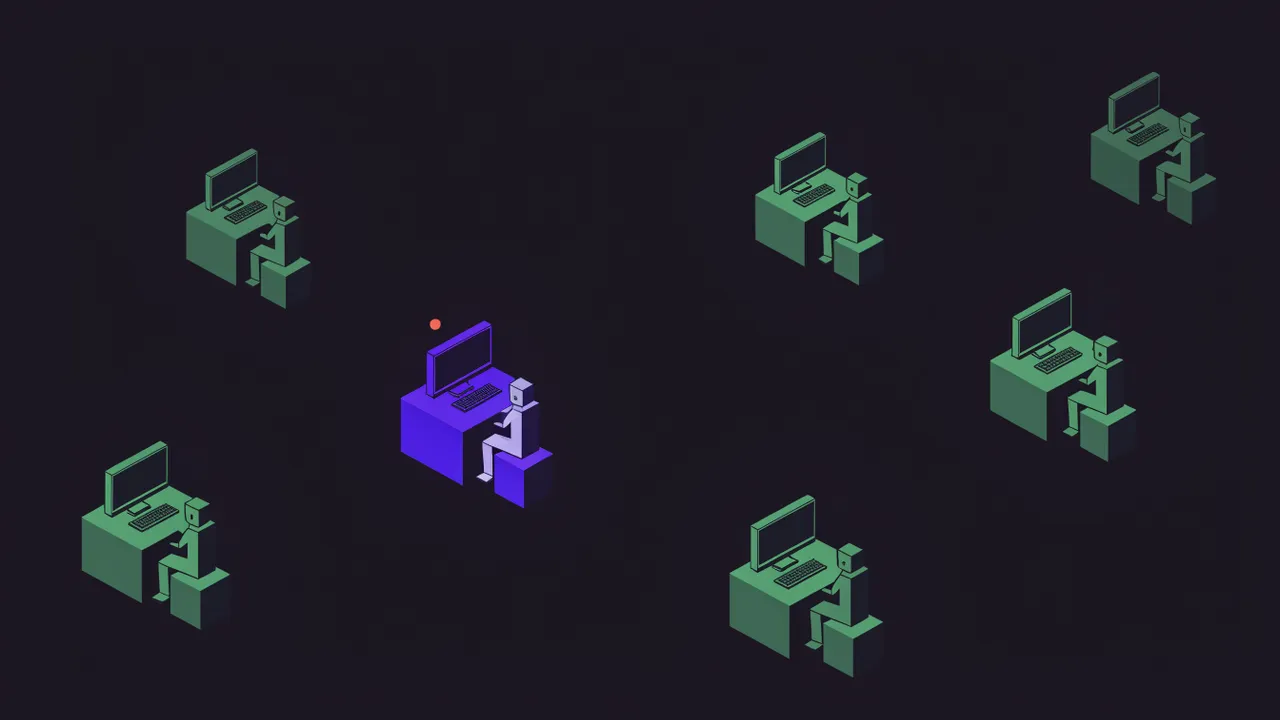
Um escritório virtual 2D troca a lista por um mapa. Cada cliente ou projeto vira uma mesa numa sala desenhada em pixel art, e o estado do atendimento aparece na própria mesa. Bateu o olho, você sabe onde está o problema. Parece brincadeira de jogo antigo, mas a ideia por trás é séria e tem nome: gestão visual.
O que é um escritório virtual 2D
O termo ficou conhecido com ferramentas como Gather e WorkAdventure, que criam salas em 2D onde cada pessoa da equipe é um bonequinho. Você anda pelo mapa, chega perto de alguém e a conversa começa. O foco delas é presença: saber quem está online e puxar papo sem marcar reunião.
No atendimento de clientes, a mesma linguagem visual serve para outra coisa. Em vez de mostrar onde as pessoas estão, o mapa mostra onde está a demanda. A mesa do cliente fica vermelha quando chega mensagem sem resposta, o balão em cima dela mostra que tem algo pendente, e você enxerga dez clientes de uma vez sem abrir nenhuma conversa.
Por que gestão visual funciona no atendimento
Gestão visual é antiga. O quadro kanban das fábricas da Toyota, o painel de status de um call center e o semáforo de prioridade numa parede de escritório seguem o mesmo princípio: tornar o estado do trabalho visível sem que ninguém precise perguntar.
No atendimento por WhatsApp isso resolve três problemas comuns.
A conversa barulhenta esconde a silenciosa. O WhatsApp ordena por última mensagem. O grupo que manda vinte mensagens por hora fica sempre no topo, e o cliente que mandou uma pergunta objetiva e ficou quieto afunda. Num mapa, a mesa dele fica vermelha do mesmo jeito que a do grupo barulhento.
Você perde a noção do conjunto. Numa lista de quarenta conversas é difícil responder perguntas simples como "quantos clientes estão esperando agora?". No mapa a resposta é contar mesas vermelhas.
A equipe não sabe quem está cuidando de quê. Quando o mapa mostra quem respondeu por último em cada mesa, fica claro onde alguém já entrou e onde ninguém foi ainda.
Como montar a sua visão de mapa
Não precisa de ferramenta para começar a pensar desse jeito. O exercício vale mesmo com uma planilha.
- Liste os clientes ativos, um por linha ou por "mesa". Projeto encerrado sai do mapa, senão vira ruído.
- Defina um único estado visível: esperando resposta ou não. Cor demais confunde. Comece com vermelho e neutro.
- Agrupe por sala. Uma sala por tipo de cliente (contrato mensal, projeto fechado, suporte) ou por pessoa responsável. O agrupamento é o que dá sentido ao mapa.
- Olhe o mapa no começo e no fim do dia. O ritual é o que faz a gestão visual funcionar. Mapa que ninguém olha vira enfeite.
Se o volume for pequeno, uma planilha com formatação condicional já dá a sensação de mapa. Quando passa de uns quinze clientes ativos, atualizar na mão deixa de compensar.
O escritório 2D do WACrew
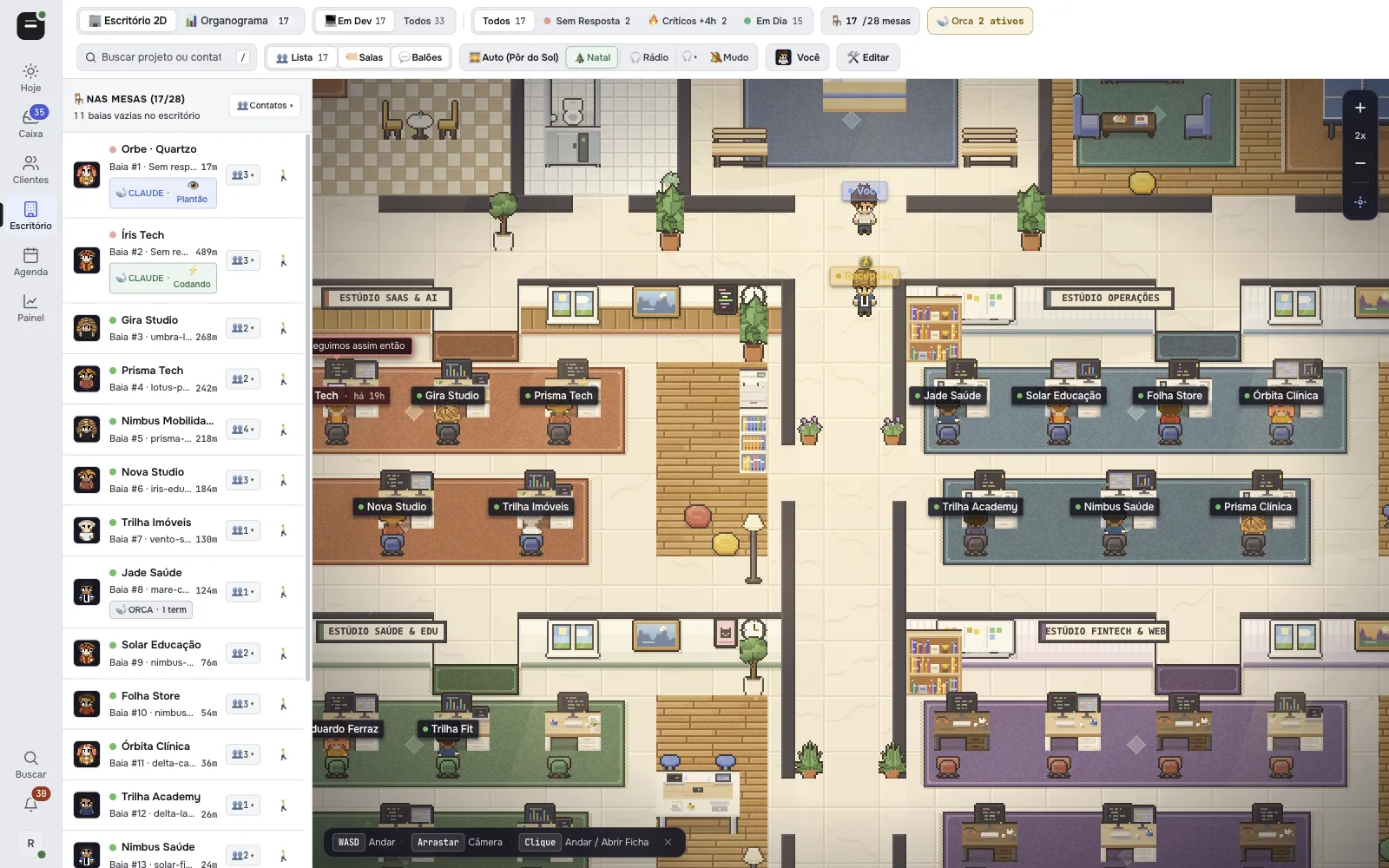
O WACrew é um projeto de código aberto para atender clientes pelo WhatsApp, e uma das telas do painel é justamente um escritório 2D em pixel art. Cada projeto de cliente tem uma mesa fixa. Quando chega mensagem que ainda não foi respondida, no grupo ou numa conversa individual ligada àquele cliente, a mesa fica vermelha na hora, com som, sem esperar nenhum prazo de alerta.
Algumas coisas que o escritório mostra além da cor:
- Quem é quem. Os contatos de cada cliente aparecem ligados à mesa dele, então você sabe se quem escreveu foi o dono da empresa ou alguém da equipe dele.
- Organograma. A mesma informação pode ser vista em modo organograma, para quem prefere a estrutura de times à planta do escritório.
- Ficha do cliente. Clicar na mesa abre a ficha daquele cliente, com as pessoas e as conversas ligadas a ele.
O escritório não substitui a fila. A fila do WACrew ordena todo mundo por tempo de espera, e é nela que você trabalha. O mapa serve para outra pergunta, que é "como está o conjunto agora?". Um é a mesa de trabalho, o outro é a janela.
Quando o mapa ajuda e quando atrapalha
Gestão visual tem limite. Vale ser honesto sobre ele.
Ajuda quando você atende muitos clientes de projeto, com relação longa, e precisa enxergar o conjunto várias vezes ao dia. Agência, software house, consultoria e freelancer com carteira grande são o caso típico.
Atrapalha quando o atendimento é de alto volume e baixa relação, como loja com centenas de clientes por dia. Aí o mapa vira um mar de mesas e a fila simples funciona melhor.
Não resolve o problema de fundo se ninguém tem tempo de responder. O mapa mostra o vermelho. Responder continua sendo trabalho de alguém. Para isso, veja como montar uma fila por tempo de espera para grupos de clientes e como dividir o atendimento entre mais de uma pessoa no mesmo número.
Perguntas frequentes
Escritório virtual 2D é a mesma coisa que Gather? A linguagem visual é parecida. O objetivo muda. Ferramentas como Gather mostram presença de pessoas para conversar. No atendimento, o mapa mostra o estado de cada cliente.
Precisa de computador potente? Não. Um escritório em pixel art é leve, roda no navegador e funciona até no celular.
Dá para usar só o mapa, sem fila? Dá, mas não é o ideal. O mapa mostra quem espera. A fila diz em que ordem responder. Os dois juntos funcionam melhor.
Se quiser ver o escritório rodando, o WACrew é gratuito e você pode subir na sua máquina ou num servidor. O código está no GitHub, e a página CRM de WhatsApp de código aberto mostra o resto do painel.