WACrew
"Pode ser quinta às 15h?" "Quinta não dá, sexta de manhã?" "Sexta de manhã tenho outra call, sexta às 16h?" Marcar uma reunião pelo WhatsApp costuma levar mais mensagens do que a própria reunião tem de pauta. E no fim alguém ainda esquece de colocar na agenda.
Este guia mostra quatro formas de agendar reunião pelo WhatsApp, da mais simples à mais automática, e quando cada uma vale a pena.
Por que marcar horário pelo chat dá tanto trabalho
O problema não é o WhatsApp. É que cada lado só vê a própria agenda. Você propõe um horário sem saber o do cliente, ele recusa, propõe outro sem saber o seu, e o ciclo se repete. Cada volta leva minutos ou horas, dependendo de quando a outra pessoa olha o celular.
Há três saídas. Mostrar a sua disponibilidade de uma vez, deixar o cliente escolher num link, ou ter a agenda ao lado da conversa para propor certo na primeira tentativa.
Forma 1: proponha dois ou três horários fechados
A mais simples, sem ferramenta nenhuma. Em vez de "qual horário fica bom para você?", mande opções concretas:
Consigo quinta às 10h ou às 15h, ou sexta às 11h. Qual fica melhor?
Pergunta aberta devolve outra pergunta. Opções fechadas costumam resolver em uma resposta. Funciona bem para quem marca poucas reuniões por semana.
Forma 2: link de agendamento
Ferramentas de agendamento criam uma página com os seus horários livres, lidos da sua agenda. Você manda o link no WhatsApp e o cliente escolhe. A reunião entra nas duas agendas, com o link da videochamada.
O Google Agenda tem esse recurso nativo, as páginas de agendamento, e existem serviços dedicados como Calendly e Cal.com (este último de código aberto).
Bom para: quem marca muitas reuniões com gente nova, como vendas e primeira conversa com lead.
Cuidado: com cliente antigo, mandar um link pode soar frio, como se ele fosse mais um na fila. Para relação próxima, a forma 1 ou a 4 costuma cair melhor.
Forma 3: bot de agendamento
Chatbots de WhatsApp podem conduzir o agendamento por menu: escolha o serviço, escolha o dia, escolha o horário. É o modelo de clínica, salão e oficina, com muito agendamento parecido.
Bom para: serviço padronizado e alto volume.
Ruim para: reunião de projeto, em que a pauta e os participantes mudam a cada vez. A comparação de opções está em chatbot de WhatsApp grátis.
Forma 4: agenda integrada ao atendimento
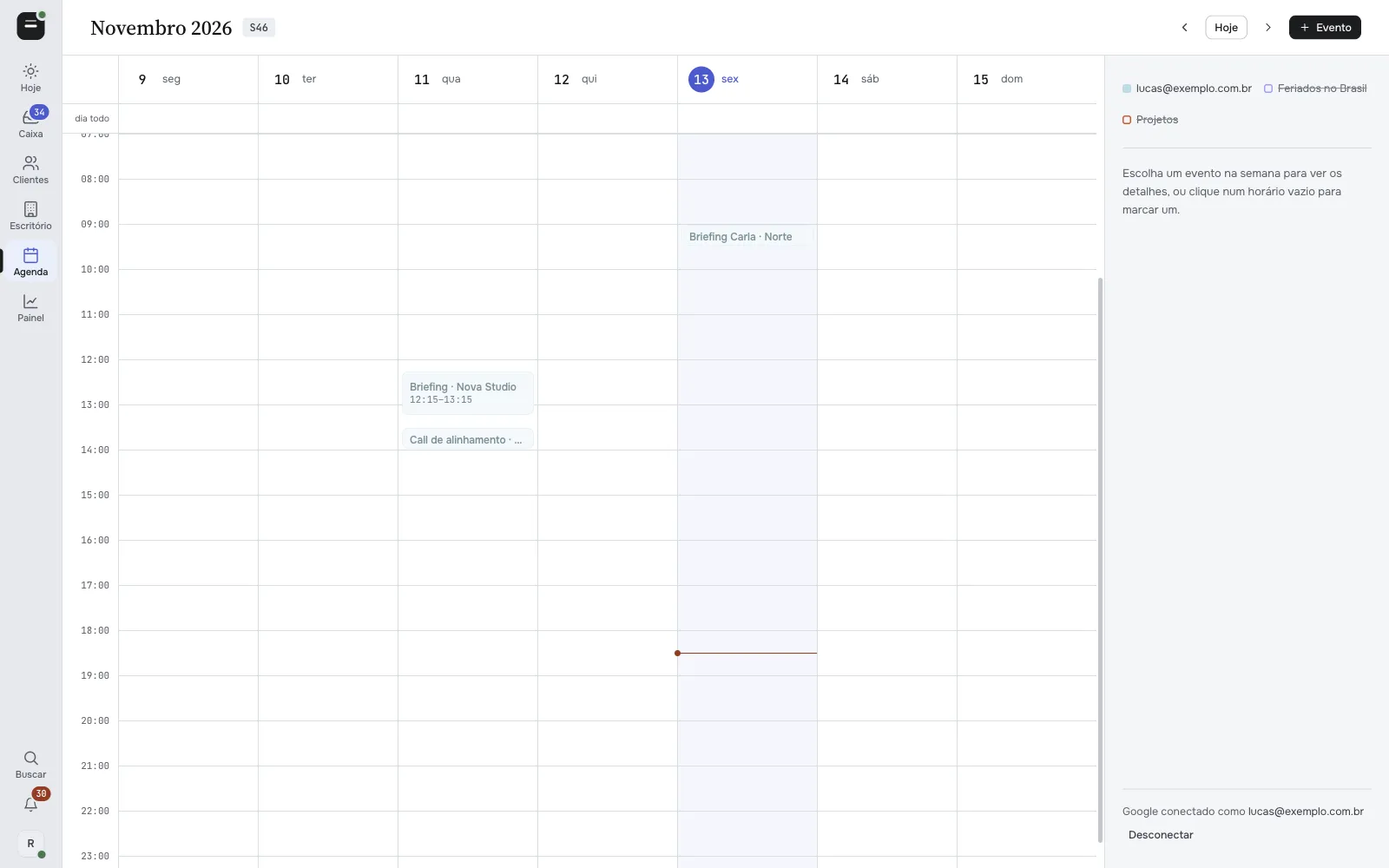
A quarta forma é ter a sua agenda dentro da mesma tela em que você responde o cliente. Você vê a semana ao lado da conversa, propõe um horário que já sabe que está livre e marca sem trocar de aplicativo.
Com IA no meio, dá para ir além. Quando o cliente escreve "podemos falar quinta?", a IA confere a agenda e sugere a resposta com os horários livres daquele dia. Você aprova, e depois de confirmado o evento entra na agenda.
Como funciona no WACrew
O WACrew, projeto de código aberto para atendimento pelo WhatsApp, traz o seu Google Agenda para dentro do painel. Você vê e edita todas as suas agendas ali mesmo, e liga ou desliga cada uma.
A agenda também fica disponível para a IA e para o seu agente de código pelo servidor MCP, com ferramentas para ver, marcar, editar e apagar eventos. Dois cuidados são do produto, não opcionais:
- Convidado só entra quando você pede. Incluir convidado faz o Google mandar o convite por e-mail na hora. Por isso a regra é mostrar o evento para você antes de convidar qualquer pessoa.
- A agenda é só do dono. Atendentes da equipe com acesso ao painel não veem a sua agenda.
O passo a passo para ligar o agente de código está em como conectar o WhatsApp ao Claude Code com MCP.
Boas práticas para marcar reunião com cliente
Confirme por escrito. Depois de acertar, mande uma linha com dia, hora e link. "Fechado, quinta 15h, o link é este." Evita o "achei que era sexta".
Fuso horário. Se o cliente está em outro estado ou país, escreva o fuso junto do horário. O horário de Brasília não vale para todo o Brasil.
Lembrete no dia. Uma mensagem curta algumas horas antes reduz falta. Pode ser manual ou automática, mas no seu tom.
Pauta em uma frase. "Vamos fechar o escopo da fase 2" deixa a reunião mais curta do que "vamos conversar".
Não marque reunião para o que cabe numa mensagem. Às vezes o cliente pede uma call para uma dúvida de duas linhas. Responder por escrito economiza meia hora dos dois.
Remarcar e cancelar sem atrito
Metade do trabalho de agenda é remarcar. Algumas regras simples evitam o vai e volta também aqui.
Quando for você a remarcar, avise com antecedência e já mande duas novas opções na mesma mensagem. Pedir desculpa uma vez basta. Quando for o cliente, responda rápido, confirme o novo horário por escrito e atualize a agenda na hora, antes que o evento antigo vire uma reunião fantasma.
Para quem tem agenda integrada ao atendimento, remarcar é mover o evento na mesma tela em que você responde. Sem isso, vale criar o hábito de nunca encerrar uma conversa de agendamento sem abrir a agenda.
Perguntas frequentes
Dá para agendar reunião automaticamente pelo WhatsApp? Dá, com bot de agendamento ou com IA ligada à sua agenda. Para reunião de projeto, o mais seguro é a IA sugerir e você confirmar.
Link de agendamento funciona no WhatsApp? Funciona. É só colar o link na conversa. O cliente abre no navegador, escolhe o horário e recebe o convite.
Como evitar que a IA marque reunião sem eu saber? Use uma ferramenta em que marcar e convidar dependam da sua aprovação. No WACrew, o modo padrão de cada conversa é confirmar antes de enviar. O texto sobre copiloto de atendimento explica esse fluxo.