 WACrew
Como conectar o WhatsApp ao Claude Code com MCP
Passo a passo para conectar o WhatsApp ao Claude Code, ao Codex ou a qualquer cliente MCP com o servidor de código aberto do WACrew, com cuidados de envio.
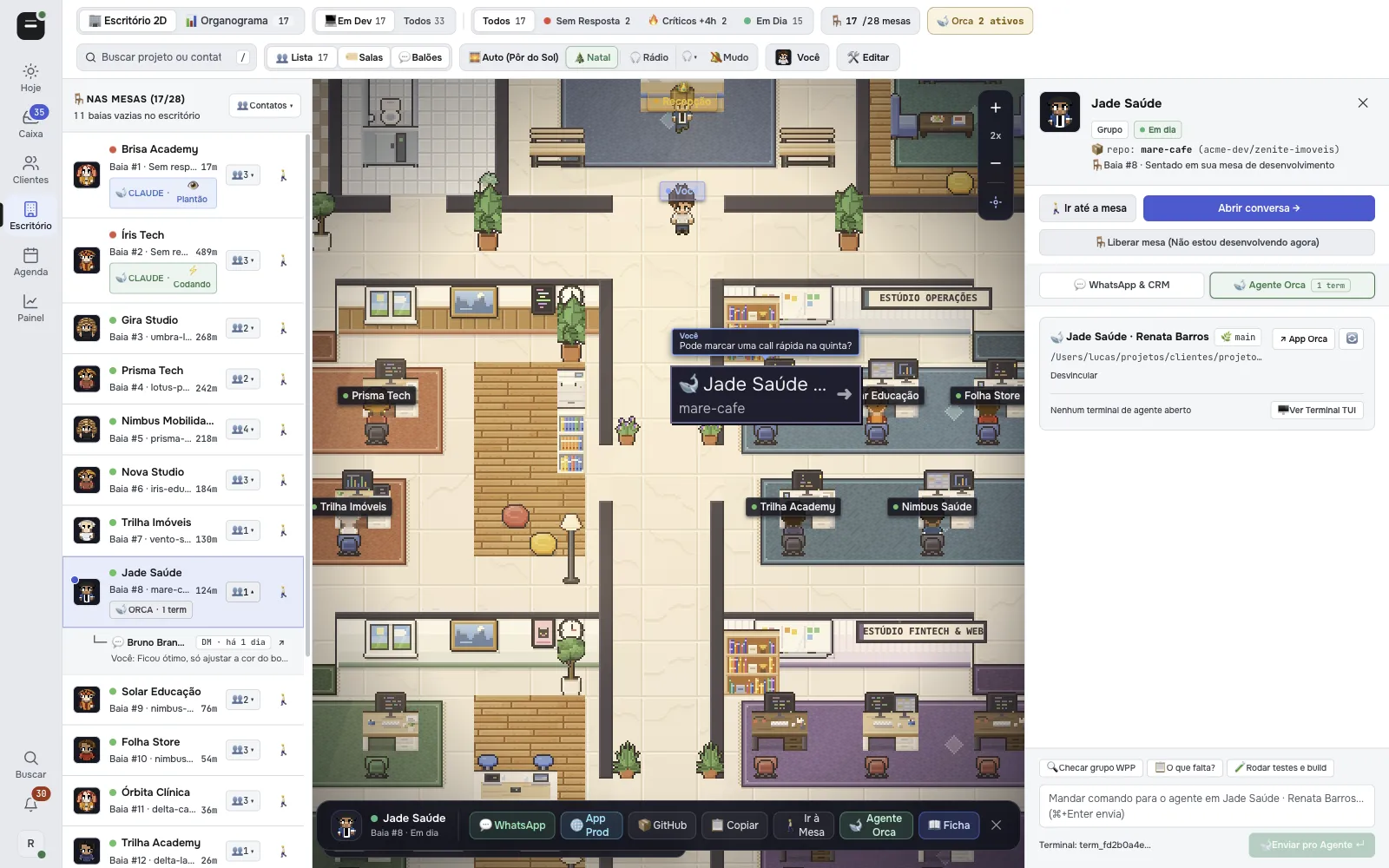
Se você passa o dia no terminal com um agente de código, faz sentido que ele também leia o que o cliente pediu no WhatsApp. O caminho para isso é o MCP (Model Context Protocol): um padrão aberto que deixa um agente como o Claude Code chamar ferramentas externas, como "ler mensagens do grupo X" ou "transcrever este áudio".
Este guia mostra como conectar o WhatsApp ao Claude Code com MCP usando o servidor do WACrew, que é de código aberto e traz 36 ferramentas. O mesmo servidor funciona no Codex, no Qwen Code e em qualquer cliente MCP.
O que o agente consegue fazer depois de conectado
Com o servidor ligado, você conversa com o agente em linguagem natural e ele escolhe as ferramentas. Alguns pedidos que funcionam:
- "Quem está esperando resposta agora?" usa
caixa_de_entrada. - "O que o cliente pediu hoje no grupo do projeto?" usa
ler_mensagensetranscreverpara os áudios. - "Olha o print do erro que ele mandou" usa
ver_imagem, e o modelo enxerga a imagem. - "Ele mandou um vídeo da tela, o que acontece ali?" usa
assistir_video. - "Procura onde falamos do prazo do relatório" usa
buscar, que acha texto inclusive dentro das transcrições. - "Responde que o ajuste sobe amanhã" usa
preparar_respostaeresponder.
O ganho real aparece quando a conversa e o código estão no mesmo lugar: o agente lê o bug relatado no grupo, abre o repositório, corrige e rascunha a resposta para o cliente sem você trocar de janela.
Antes de começar
Você vai precisar de:
- Node.js 20 ou mais novo e
ffmpeginstalados. - Uma conta de WhatsApp para conectar como aparelho a mais. Pode ser a do seu trabalho; o celular continua funcionando normalmente.
- Claude Code (ou outro cliente MCP) instalado.
- Para transcrever áudio na própria máquina, um Mac com Apple Silicon. Fora do Mac, a transcrição vai por API.
Um aviso que vale ler agora: o WACrew não usa a API oficial do WhatsApp. Ele conecta pelo Baileys, como o WhatsApp Web. Foi feito para atender quem já fala com você. Disparo em massa e abordagem fria podem bloquear o número.
Passo 1: instale e conecte o WhatsApp
Clone o repositório e instale as dependências do coletor e do painel:
git clone https://github.com/sumioshi/wacrew && cd wacrew
npm install && npm --prefix web install
npm run dev
O npm run dev sobe o coletor, o painel, a transcrição e o notificador. Abra http://localhost:3000/config, escaneie o QR pelo celular (WhatsApp, Aparelhos conectados, Conectar um aparelho) e escolha os grupos que quer acompanhar. A sessão fica salva e reconecta sozinha.
A captura começa nesse momento. O WACrew não importa histórico antigo, então o agente só vai enxergar o que chegar depois do pareamento.
Passo 2: registre o servidor MCP no Claude Code
O repositório traz um modelo pronto de configuração com escopo de projeto. Copie:
cp .mcp.json.example .mcp.json
O arquivo aponta para o servidor em web/mcp/server.ts e para a pasta de dados local:
{
  "mcpServers": {
    "whatsapp-collector": {
      "command": "./web/node_modules/.bin/tsx",
      "args": ["./web/mcp/server.ts"],
      "env": {
        "WAC_DATA_DIR": "./data",
        "WAC_GROUPS_CONFIG": "./groups.config.json"
      }
    }
  }
}
Abra o Claude Code na pasta do repositório. Ele lê o .mcp.json e pede a sua aprovação no primeiro uso do servidor. Aprove e confira com /mcp que o whatsapp-collector aparece conectado.
O .mcp.json fica fora do git de propósito: se você colocar senha nele, ela não vai parar no repositório.
Passo 3: teste com um pedido de leitura
Comece sempre lendo, nunca enviando. Peça algo como:
liste os grupos que você consegue ver e me diga quem está esperando resposta
O agente deve chamar listar_grupos e caixa_de_entrada. Se a lista vier vazia, volte ao painel e confira se os grupos estão marcados para acompanhar e se já chegou alguma mensagem depois do pareamento.
Passo 4: responda com segurança
Enviar é a parte que exige cuidado, porque o envio é real: a mensagem sai da sua conta, para o seu cliente. O fluxo recomendado tem quatro etapas.
preparar_respostadevolve o seu estilo recente naquela conversa e o que o cliente deixou em aberto.- O agente escreve dois ou três rascunhos e você lê. Para revisar sem enviar, existe
revisar_texto. responderrecebe os rascunhos comocandidatose envia o que menos destoa de você. Antes de sair, uma revisão em código barra clichê de robô, desculpa repetida e balão repetido; se barrar, nada é enviado.- O retorno é um ticket, não uma confirmação de envio. A mensagem sai depois, no ritmo humano: segundos numa conversa ativa, minutos a horas numa fria.
status_envioacompanha ecancelar_enviocancela.
Cada conversa tem um modo. No Confirmar, que é o padrão, a convenção é o agente mostrar o texto e esperar o seu OK antes de chamar o envio. No Autônomo, ligado por conversa, ele pode responder sozinho. Comece tudo em Confirmar.
Faça o primeiro teste de envio num grupo só seu, criado para isso. Nunca teste num grupo de cliente.
Usando no Codex e em outros clientes MCP
O servidor é o mesmo; muda só onde ele é registrado. O Qwen Code lê o mesmo .mcp.json da raiz e pede aprovação na primeira vez. No Codex, o servidor entra na seção mcp_servers do config.toml, com caminhos absolutos para não depender da pasta em que o Codex foi aberto:
[mcp_servers.whatsapp-collector]
command = "/caminho/para/wacrew/web/node_modules/.bin/tsx"
args = ["/caminho/para/wacrew/web/mcp/server.ts"]
env = { WAC_DATA_DIR = "/caminho/para/wacrew/data", WAC_GROUPS_CONFIG = "/caminho/para/wacrew/groups.config.json" }
Qualquer outro cliente que fale MCP por stdio segue a mesma ideia: comando tsx, argumento web/mcp/server.ts e as duas variáveis de ambiente.
Rodando 24 horas e lendo da nuvem
Com o coletor só no seu computador, mensagens que chegam com a máquina desligada não são capturadas. Para não perder nada, suba o coletor e o painel num servidor com o Dockerfile incluso (a Railway funciona direto) e um volume em /data. Defina PANEL_USER e PANEL_PASS para o painel exigir login.
Depois, o MCP local pode ler direto do painel na nuvem. Parta do .mcp.json.remote.example, que adiciona WAC_MCP_REMOTE=1 e as variáveis WAC_CLOUD_URL, WAC_CLOUD_USER e WAC_CLOUD_PASS. A mídia é baixada sob demanda quando o agente pede para ver ou transcrever algo.
Problemas comuns
| Sintoma | Causa provável | O que fazer |
|---|---|---|
O servidor não aparece no /mcp | O Claude Code foi aberto fora da pasta do repositório, ou o .mcp.json não existe | Abra o Claude Code na raiz do repositório e confira o arquivo |
| O servidor falha ao iniciar | As dependências do painel não foram instaladas, então falta o tsx | Rode npm --prefix web install |
| Nenhum grupo aparece | O número não foi pareado ou os grupos não foram marcados | Abra localhost:3000/config e confira |
| Mensagens antigas não aparecem | A captura começa no pareamento | Não há como importar o histórico anterior |
| A resposta "não saiu" | O envio é por ticket e leva tempo de propósito | Consulte status_envio antes de tentar de novo, para não mandar duas vezes |
Para onde ir depois
Com o agente lendo e respondendo, o próximo passo é organizar a fila. O guia de como atender grupos de clientes no WhatsApp sem deixar ninguém esperando mostra o método que usamos. E para entender por que a entrega demora de propósito e o que a revisão barra, leia Automação de WhatsApp com IA sem cara de robô.
A lista completa das 36 ferramentas está no README do projeto. O código é aberto, com licença Apache 2.0, e está no GitHub.